
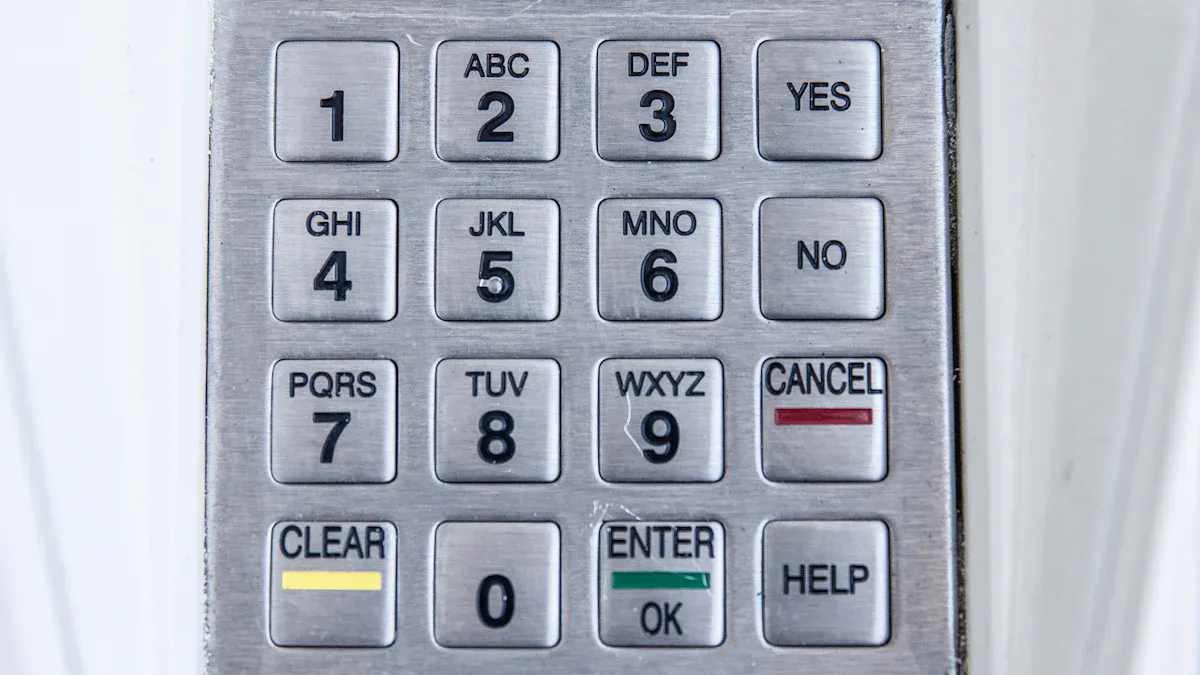
An แป้นพิมพ์ระบบควบคุมการเข้าออกระบบนี้มีบทบาทสำคัญในการปกป้องทรัพย์สินของคุณ ช่วยให้คุณควบคุมได้ว่าใครสามารถเข้าถึงพื้นที่ใดได้บ้าง เพื่อให้มั่นใจได้ว่าเฉพาะบุคคลที่ได้รับอนุญาตเท่านั้นที่จะเข้าถึงได้ เทคโนโลยีนี้มีประโยชน์อย่างยิ่งสำหรับบ้าน สำนักงาน และธุรกิจต่างๆ
หากคุณกำลังมองหาแป้นพิมพ์ระบบควบคุมการเข้าออกในประเทศจีนไม่ว่าจะที่ไหนหรือที่ใดก็ตาม คู่มือนี้จะช่วยคุณได้ มันทำให้กระบวนการติดตั้งและการใช้งานง่ายขึ้น ทำให้คุณสามารถเพิ่มความปลอดภัยได้โดยไม่ต้องพึ่งพาผู้เชี่ยวชาญ
ประเด็นสำคัญ
- ลองคิดถึงเรื่องของคุณดูสิความต้องการด้านความปลอดภัยก่อนติดตั้งแผงปุ่มกด ให้ตรวจสอบพื้นที่ที่ต้องการจำกัดการเข้าถึงเพื่อเลือกแบบที่เหมาะสม
- เลือกแป้นพิมพ์ที่มีคุณสมบัติที่คุณต้องการ ตัวเลือกต่างๆ ได้แก่ การป้อนรหัส PIN การสแกนลายนิ้วมือ หรือการเชื่อมต่อกับโทรศัพท์
- ติดตั้งแผงปุ่มกดทีละขั้นตอน ยึดให้แน่น เชื่อมต่อสายไฟ และเสียบปลั๊กไฟ
- ตั้งค่าแป้นพิมพ์สำหรับการใช้งานครั้งแรก สร้างรหัสหลัก เพิ่มรหัสผู้ใช้ และทดสอบเพื่อให้แน่ใจว่าใช้งานได้
- ดูแลรักษาแป้นพิมพ์ของคุณให้ดีอยู่เสมอ ทำความสะอาด อัปเดตซอฟต์แวร์ และซ่อมแซมหรือเปลี่ยนชิ้นส่วนเก่าเพื่อให้ใช้งานได้นานขึ้นใช้งานต่อไปได้ดี.
เตรียมการติดตั้งแป้นพิมพ์ระบบควบคุมการเข้าออก
การประเมินความต้องการด้านความปลอดภัยและจุดเข้าออก
ก่อนติดตั้งแป้นพิมพ์ควบคุมการเข้าออก ควรประเมินความต้องการด้านความปลอดภัยของคุณ ระบุพื้นที่ที่ต้องการจำกัดการเข้าถึง เช่น ประตูทางเข้า ห้องเก็บของ หรือพื้นที่สำนักงาน พิจารณาจำนวนผู้ใช้ที่ต้องการเข้าถึงและระดับความปลอดภัยที่ต้องการ ตัวอย่างเช่น แป้นพิมพ์ที่มีการเข้ารหัสขั้นสูงอาจเหมาะสำหรับพื้นที่ที่มีความสำคัญ ในขณะที่รุ่นที่เรียบง่ายกว่าอาจเพียงพอสำหรับการใช้งานทั่วไป
เคล็ดลับ:เดินสำรวจพื้นที่ของคุณและจดบันทึกจุดเข้าออกที่เป็นไปได้ทั้งหมด วิธีนี้จะช่วยให้คุณเห็นภาพว่าแผงปุ่มกดจะใช้งานได้มีประสิทธิภาพมากที่สุดที่จุดใด
การเลือกแป้นพิมพ์ที่เหมาะสมกับความต้องการของคุณ
การเลือกแป้นพิมพ์รุ่นที่เหมาะสมจะช่วยให้ระบบรักษาความปลอดภัยของคุณตรงตามความคาดหวัง มองหาคุณสมบัติที่ตรงกับความต้องการของคุณ เช่น รหัส PIN การสแกนลายนิ้วมือ หรือเครื่องอ่านบัตรแบบไร้สัมผัส หากคุณต้องการเข้าถึงจากระยะไกล ให้เลือกแป้นพิมพ์ที่ใช้งานร่วมกับอุปกรณ์อัจฉริยะได้
ต่อไปนี้เป็นการเปรียบเทียบแบบคร่าวๆ ของแป้นพิมพ์ประเภทต่างๆ:
| ประเภทแป้นพิมพ์ | เหมาะสำหรับ | คุณสมบัติ |
|---|---|---|
| แป้นพิมพ์รหัส PIN | ความปลอดภัยทั่วไป | ตั้งค่าได้ง่าย ปรับแต่งรหัสได้ |
| แป้นพิมพ์ไบโอเมตริก | พื้นที่ที่มีความปลอดภัยสูง | การสแกนลายนิ้วมือหรือการจดจำใบหน้า |
| เครื่องอ่านบัตรแบบไร้สัมผัส | สำนักงานที่มีผู้ใช้งานหลายคน | ระบบเข้าถึงรวดเร็วด้วยบัตร |
บันทึก:ตรวจสอบความเข้ากันได้กับระบบรักษาความปลอดภัยที่มีอยู่ของคุณก่อนทำการซื้อ
การรวบรวมเครื่องมือและเตรียมพื้นที่ติดตั้ง
เตรียมเครื่องมือและพื้นที่ทำงานสำหรับการติดตั้ง เครื่องมือทั่วไปได้แก่ สว่าน ไขควง คีมปอกสายไฟ และตลับเมตร ตรวจสอบให้แน่ใจว่าพื้นที่ติดตั้งสะอาดและปราศจากสิ่งกีดขวาง ทำเครื่องหมายจุดที่จะติดตั้งแผงปุ่มกด โดยให้ห่างจากตัวแผงปุ่มกดพอสมควรความสูงที่เหมาะสมสำหรับผู้ใช้งาน.
เตือน:ตรวจสอบให้แน่ใจอีกครั้งว่ามีแหล่งจ่ายไฟอยู่ใกล้บริเวณที่จะติดตั้ง เพื่อป้องกันความล่าช้าในระหว่างการเดินสายไฟ
การทำตามขั้นตอนเหล่านี้จะเป็นการวางรากฐานสำหรับการติดตั้งที่ราบรื่น
คู่มือการติดตั้งแป้นพิมพ์ระบบควบคุมการเข้าออกแบบทีละขั้นตอน
การติดตั้งแผงปุ่มกดอย่างแน่นหนา
เริ่มต้นด้วยการเลือกสถานที่ที่เหมาะสมสำหรับคุณแป้นพิมพ์ระบบควบคุมการเข้าออกเลือกตำแหน่งที่ผู้ใช้เข้าถึงได้ง่าย แต่ไม่ให้คนภายนอกมองเห็น ใช้เทปวัดเพื่อตรวจสอบให้แน่ใจว่าแป้นพิมพ์ติดตั้งอยู่ที่ระดับความสูงที่เหมาะสม โดยทั่วไปจะอยู่ที่ประมาณ 4-5 ฟุตจากพื้น
ทำตามขั้นตอนต่อไปนี้เพื่อติดตั้งแป้นพิมพ์:
- ทำเครื่องหมายตำแหน่งรูยึดใช้ดินสอทำเครื่องหมายตำแหน่งที่จะขันสกรู
- เจาะรูใช้สว่านเจาะรูสำหรับสกรู ตรวจสอบให้แน่ใจว่าขนาดของรูตรงกับขนาดของสกรูที่ให้มาพร้อมกับแป้นพิมพ์
- ติดตั้งแผ่นยึดยึดแผ่นยึดเข้ากับผนังโดยใช้สกรู ขันให้แน่นเพื่อป้องกันการโยกเยก
- วางแป้นพิมพ์จัดวางแป้นพิมพ์ให้ตรงกับแผ่นยึด แล้วกดให้เข้าที่ หรือขันสกรูให้แน่น ขึ้นอยู่กับรุ่น
เคล็ดลับ:หากคุณติดตั้งแผงปุ่มกดไว้ภายนอกอาคาร ให้ใช้วัสดุที่ทนต่อสภาพอากาศและวัสดุอุดรอยรั่วเพื่อป้องกันความชื้น
การเชื่อมต่อแป้นพิมพ์เข้ากับระบบ
การเชื่อมต่อแป้นพิมพ์เข้ากับระบบควบคุมการเข้าออกมีความสำคัญอย่างยิ่งต่อการทำงานของระบบ ก่อนเริ่มดำเนินการ โปรดปิดแหล่งจ่ายไฟเพื่อหลีกเลี่ยงอันตรายจากไฟฟ้า
ต่อไปนี้คือวิธีการต่อสายแป้นพิมพ์:
- ค้นหาขั้วต่อสายไฟตรวจสอบด้านหลังแผงปุ่มกดเพื่อดูขั้วต่อที่มีป้ายกำกับ ป้ายกำกับทั่วไป ได้แก่ “ไฟเลี้ยง” “สายดิน” และ “สายข้อมูล”
- เชื่อมต่อสายไฟ: ต่อสายไฟจากระบบควบคุมการเข้าออกให้ตรงกับขั้วต่อที่ตรงกันบนแป้นพิมพ์ หากจำเป็น ให้ใช้เครื่องปอกสายไฟเพื่อปอกปลายสายไฟออก
- รักษาความปลอดภัยของการเชื่อมต่อขันสกรูที่ขั้วต่อแต่ละอันให้แน่น เพื่อยึดสายไฟให้อยู่กับที่
เตือน:ตรวจสอบแผนผังการต่อสายไฟที่ให้ไว้ในคู่มือของแป้นพิมพ์อีกครั้ง การต่อสายไฟที่ไม่ถูกต้องอาจทำให้เครื่องเสียหายหรือส่งผลกระทบต่อความปลอดภัยได้
การเชื่อมต่อแป้นพิมพ์เข้ากับแหล่งจ่ายไฟ
เมื่อติดตั้งและต่อสายแป้นพิมพ์เรียบร้อยแล้ว ให้เชื่อมต่อเข้ากับแหล่งจ่ายไฟเพื่อเปิดใช้งาน แป้นพิมพ์ระบบควบคุมการเข้าออกส่วนใหญ่ใช้ไฟแรงดันต่ำ โดยทั่วไปคือ 12V หรือ 24V
ขั้นตอนการเชื่อมต่อแหล่งจ่ายไฟ:
- ระบุขั้วต่อไฟฟ้าค้นหาขั้วต่อ "ไฟเลี้ยง" และ "สายดิน" บนแผงปุ่มกด
- ต่อสายไฟ: ต่อสายบวกเข้ากับขั้ว “Power” และสายลบเข้ากับขั้ว “Ground”
- ทดสอบการเชื่อมต่อ: เปิดเครื่องและตรวจสอบว่าแป้นพิมพ์สว่างขึ้นหรือแสดงข้อความเริ่มต้นหรือไม่
บันทึก:หากแป้นพิมพ์ไม่เปิดใช้งาน ให้ตรวจสอบการเชื่อมต่อและตรวจสอบให้แน่ใจว่าแหล่งจ่ายไฟทำงานได้อย่างถูกต้อง
เมื่อทำตามขั้นตอนเหล่านี้ คุณจะสามารถติดตั้งแป้นพิมพ์ระบบควบคุมการเข้าออกได้อย่างมั่นคง เดินสาย และต่อไฟเรียบร้อยแล้ว พร้อมสำหรับการตั้งค่า
การตั้งค่าแป้นพิมพ์สำหรับการใช้งานครั้งแรก
เมื่อติดตั้งแป้นพิมพ์ระบบควบคุมการเข้าออกของคุณเสร็จแล้ว เดินสายและจ่ายไฟเรียบร้อยแล้ว ขั้นตอนต่อไปคือการตั้งค่าเพื่อใช้งาน การตั้งค่าที่ถูกต้องจะช่วยให้แป้นพิมพ์ทำงานได้ตามที่ต้องการและให้ระดับความปลอดภัยที่คุณต้องการ ทำตามขั้นตอนเหล่านี้เพื่อตั้งค่าแป้นพิมพ์ของคุณเป็นครั้งแรก:
- เข้าสู่โหมดการตั้งค่าของแป้นพิมพ์
แป้นพิมพ์ส่วนใหญ่จะมีลำดับเฉพาะในการเข้าสู่โหมดการตั้งค่า ซึ่งอาจเกี่ยวข้องกับการกดปุ่มหลายปุ่มพร้อมกัน หรือใช้รหัสหลักที่ระบุไว้ในคู่มือผู้ใช้ โปรดดูคู่มือสำหรับรุ่นแป้นพิมพ์ของคุณเพื่อค้นหาขั้นตอนที่ถูกต้องเคล็ดลับ:เก็บรหัสหลักไว้ให้ปลอดภัยและอย่าแบ่งปันกับบุคคลที่ไม่ได้รับอนุญาต รหัสนี้จะให้สิทธิ์ในการเข้าถึงการตั้งค่าทั้งหมดของแป้นพิมพ์
- ตั้งรหัสหลัก
รหัสหลักทำหน้าที่เป็นรหัสผ่านหลักในการจัดการแป้นพิมพ์ เปลี่ยนรหัสหลักเริ่มต้นด้วยรหัสที่ไม่ซ้ำกันเพื่อป้องกันการเข้าถึงโดยไม่ได้รับอนุญาต เลือกรหัสที่จำง่ายสำหรับคุณ แต่ยากสำหรับผู้อื่นที่จะเดา ตัวอย่างรหัสที่ปลอดภัย: หลีกเลี่ยงตัวเลขเรียงลำดับ (เช่น 1234) หรือชุดตัวเลขที่เดาง่าย เช่น ปีเกิดของคุณ ควรใช้ตัวเลขสุ่มผสมกันแทน - เพิ่มรหัสผู้ใช้
รหัสผู้ใช้ช่วยให้บุคคลสามารถเข้าถึงพื้นที่ที่ได้รับการรักษาความปลอดภัยได้ กำหนดรหัสที่ไม่ซ้ำกันให้กับผู้ใช้แต่ละคนเพื่อติดตามว่าใครเข้าและออก แป้นพิมพ์ส่วนใหญ่ช่วยให้คุณสามารถตั้งโปรแกรมรหัสผู้ใช้ได้หลายรหัส ซึ่งคุณสามารถเปิดใช้งานหรือปิดใช้งานได้ตามต้องการ ขั้นตอนในการเพิ่มรหัสผู้ใช้:- เข้าสู่โหมดการตั้งค่า
- เลือกตัวเลือกเพื่อเพิ่มผู้ใช้ใหม่
- ป้อนรหัสที่ต้องการและกำหนดรหัสนั้นให้กับรหัสผู้ใช้
เตือน:ทดสอบโค้ดของผู้ใช้แต่ละคนหลังจากเขียนโปรแกรมเสร็จ เพื่อให้แน่ใจว่าทำงานได้อย่างถูกต้อง
- ตั้งค่าสิทธิ์การเข้าถึง
แป้นพิมพ์บางรุ่นอนุญาตให้คุณปรับแต่งสิทธิ์การเข้าถึงสำหรับผู้ใช้แต่ละคนได้ ตัวอย่างเช่น คุณสามารถจำกัดรหัสบางรหัสให้ใช้ได้เฉพาะบางเวลาหรือบางวัน คุณสมบัตินี้มีประโยชน์อย่างยิ่งสำหรับธุรกิจที่พนักงานอาจต้องการเข้าถึงเฉพาะในช่วงเวลาทำงานเท่านั้นบันทึก:หากแป้นพิมพ์ของคุณรองรับคุณสมบัติขั้นสูง เช่น การเข้าถึงตามเวลา โปรดอ่านคู่มือเพื่อดูคำแนะนำโดยละเอียด
- ทดสอบแป้นพิมพ์
หลังจากตั้งค่าแป้นพิมพ์เสร็จแล้ว ให้ทดสอบรหัสที่ตั้งโปรแกรมไว้ทั้งหมดเพื่อยืนยันว่าใช้งานได้ตามที่คาดหวัง ตรวจสอบการตอบสนองของแป้นพิมพ์ต่อรหัสที่ไม่ถูกต้องเพื่อให้แน่ใจว่าได้ล็อกการพยายามป้อนรหัสโดยไม่ได้รับอนุญาตเคล็ดลับ:จำลองสถานการณ์ในโลกแห่งความเป็นจริง เช่น การป้อนรหัสผิดหลายครั้ง เพื่อตรวจสอบคุณสมบัติการรักษาความปลอดภัยของแป้นพิมพ์
การตั้งค่าแป้นพิมพ์ระบบควบคุมการเข้าออกอย่างรอบคอบ จะช่วยสร้างระบบที่ปลอดภัยและมีประสิทธิภาพซึ่งเหมาะสมกับความต้องการของคุณ ขั้นตอนนี้มีความสำคัญอย่างยิ่งต่อการรับประกันว่าแป้นพิมพ์ทำงานได้อย่างราบรื่นและให้การป้องกันที่เชื่อถือได้
การใช้งานแป้นพิมพ์ระบบควบคุมการเข้าออกอย่างมีประสิทธิภาพ
การตั้งค่ารหัสผู้ใช้และสิทธิ์การเข้าถึง
เพื่อเพิ่มความปลอดภัยสูงสุดให้กับคุณแป้นพิมพ์ระบบควบคุมการเข้าออกคุณต้องตั้งค่ารหัสผู้ใช้และสิทธิ์การเข้าถึงอย่างมีประสิทธิภาพ เริ่มต้นด้วยการกำหนดรหัสที่ไม่ซ้ำกันให้กับผู้ใช้แต่ละคน วิธีนี้ช่วยให้คุณติดตามได้ว่าใครเข้าและออกจากพื้นที่เฉพาะ หลีกเลี่ยงการใช้รหัสที่คาดเดาได้ง่าย เช่น “1234” หรือ “0000” แต่ให้สร้างรหัสที่เดาได้ยากกว่า เช่น การผสมตัวเลขแบบสุ่ม
ทำตามขั้นตอนต่อไปนี้เพื่อตั้งค่ารหัสผู้ใช้:
- เข้าสู่โหมดการตั้งค่าของแป้นพิมพ์โดยใช้รหัสหลัก
- เลือกตัวเลือกเพื่อเพิ่มผู้ใช้ใหม่
- ป้อนรหัสที่ต้องการและกำหนดรหัสนั้นให้กับรหัสผู้ใช้
เคล็ดลับ:เก็บรักษาบันทึกรหัสผู้ใช้ทั้งหมดไว้ในที่ปลอดภัย เพื่อให้คุณสามารถปิดใช้งานหรืออัปเดตรหัสได้เมื่อจำเป็น
หากแป้นพิมพ์ของคุณรองรับคุณสมบัติขั้นสูง คุณสามารถกำหนดสิทธิ์ตามบทบาทของผู้ใช้ได้ ตัวอย่างเช่น คุณอาจจำกัดการเข้าถึงบางพื้นที่สำหรับพนักงานชั่วคราว หรือจำกัดเวลาเข้าใช้งานสำหรับผู้ใช้เฉพาะกลุ่ม การตั้งค่าเหล่านี้ช่วยเพิ่มการควบคุมและลดความเสี่ยงในการเข้าถึงโดยไม่ได้รับอนุญาต
การแก้ไขปัญหาการทำงานทั่วไป
แม้แต่แป้นพิมพ์ระบบควบคุมการเข้าออกที่ดีที่สุดก็อาจพบปัญหาได้ การรู้วิธีแก้ไขปัญหาทั่วไปจะช่วยให้ระบบของคุณยังคงใช้งานได้และปลอดภัย
ต่อไปนี้คือปัญหาและวิธีแก้ไขที่พบได้ทั่วไป:
- แป้นพิมพ์ไม่ตอบสนองตรวจสอบแหล่งจ่ายไฟ ตรวจสอบให้แน่ใจว่าแป้นพิมพ์เชื่อมต่ออย่างถูกต้องและได้รับพลังงาน หากปัญหายังคงอยู่ ให้ตรวจสอบสายไฟว่ามีการเชื่อมต่อหลวมหรือไม่
- ป้อนรหัสไม่ถูกต้องตรวจสอบรหัสผู้ใช้ในการตั้งค่า หากรหัสถูกต้องแต่ยังใช้งานไม่ได้ ให้รีเซ็ตแป้นพิมพ์และตั้งรหัสใหม่
- การล็อกระบบแป้นพิมพ์หลายรุ่นจะล็อกผู้ใช้หลังจากป้อนรหัสผิดหลายครั้ง โปรดรอจนกว่าระยะเวลาการล็อกจะสิ้นสุดลง แล้วป้อนรหัสที่ถูกต้อง หากปัญหายังคงอยู่ โปรดดูคู่มือผู้ใช้สำหรับคำแนะนำในการรีเซ็ต
- ปัญหาการเชื่อมต่อหากแป้นพิมพ์ของคุณเชื่อมต่อกับระบบอื่น โปรดตรวจสอบให้แน่ใจว่าอุปกรณ์ทั้งหมดเชื่อมต่ออย่างถูกต้องแล้ว ตรวจสอบการอัปเดตซอฟต์แวร์ที่อาจช่วยแก้ไขปัญหาความเข้ากันได้
เตือน:โปรดอ่านคู่มือผู้ใช้เพื่อดูขั้นตอนการแก้ไขปัญหาเฉพาะรุ่นแป้นพิมพ์ของคุณ หลีกเลี่ยงการดัดแปลงส่วนประกอบภายในเว้นแต่จะได้รับคำแนะนำจากผู้ผลิต
เคล็ดลับเพื่อเพิ่มความปลอดภัยและประสิทธิภาพ
เพื่อให้ได้ประโยชน์สูงสุดจากแป้นพิมพ์ระบบควบคุมการเข้าออก ควรนำแนวทางปฏิบัติที่ช่วยเพิ่มทั้งความปลอดภัยและประสิทธิภาพมาใช้
- อัปเดตรหัสอย่างสม่ำเสมอควรเปลี่ยนรหัสผู้ใช้เป็นระยะเพื่อป้องกันการเข้าถึงโดยไม่ได้รับอนุญาต โดยเฉพาะอย่างยิ่งหากผู้ใช้ลาออกจากองค์กรหรือทำข้อมูลประจำตัวในการเข้าถึงหาย
- เปิดใช้งานคุณสมบัติการล็อกเอาต์แป้นพิมพ์หลายรุ่นมีฟังก์ชันล็อกระบบหลังจากป้อนรหัสผิดหลายครั้ง เปิดใช้งานฟังก์ชันนี้เพื่อป้องกันผู้ใช้งานที่ไม่ได้รับอนุญาต
- บูรณาการกับระบบอื่นๆเชื่อมต่อแป้นพิมพ์ของคุณเข้ากับระบบเตือนภัยหรือกล้องวงจรปิดเพื่อเพิ่มความปลอดภัย ซึ่งจะสร้างเครือข่ายการป้องกันที่ครอบคลุมยิ่งขึ้น
- ให้ความรู้แก่ผู้ใช้ฝึกอบรมผู้ใช้เกี่ยวกับการใช้งานแป้นพิมพ์อย่างถูกต้อง สอนให้พวกเขารักษารหัสของตนเองเป็นความลับ และรายงานกิจกรรมที่น่าสงสัยใดๆ
บันทึก:ตรวจสอบเป็นประจำเพื่อให้แน่ใจว่าแป้นพิมพ์ทำงานได้อย่างถูกต้อง แก้ไขปัญหาเล็กน้อยทันทีเพื่อหลีกเลี่ยงปัญหาใหญ่ในภายหลัง
ด้วยการปฏิบัติตามคำแนะนำเหล่านี้ คุณจะสามารถรักษาระบบแป้นพิมพ์ควบคุมการเข้าถึงที่มีความปลอดภัยและมีประสิทธิภาพตรงตามความต้องการของคุณได้
การผสานรวมแป้นพิมพ์เข้ากับระบบรักษาความปลอดภัยอื่นๆ
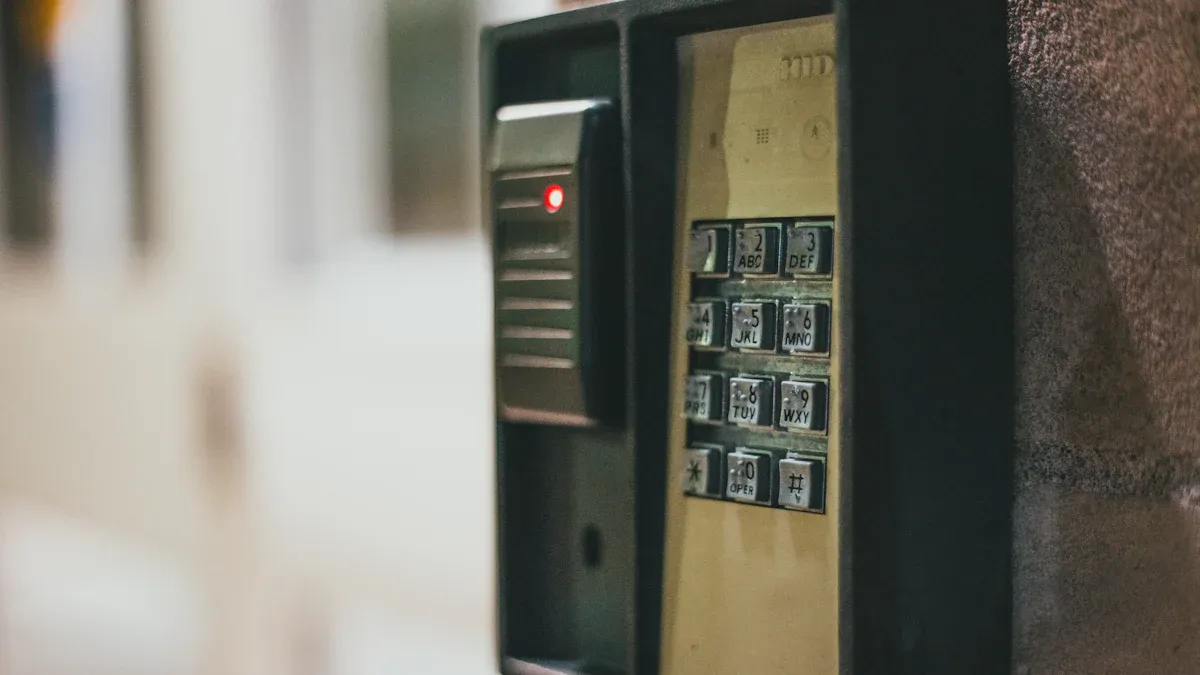
การเชื่อมต่อกับระบบเตือนภัยและระบบตรวจสอบ
การผสานรวมของคุณแป้นพิมพ์ระบบควบคุมการเข้าออกการเชื่อมต่อกับระบบเตือนภัยและระบบตรวจสอบช่วยเพิ่มความปลอดภัย การเชื่อมต่อนี้ช่วยให้แป้นพิมพ์ส่งสัญญาณเตือนเมื่อมีการพยายามเข้าถึงโดยไม่ได้รับอนุญาต นอกจากนี้ยังช่วยให้สามารถตรวจสอบแบบเรียลไทม์ได้ คุณจึงสามารถติดตามกิจกรรมที่จุดทางเข้าที่มีการรักษาความปลอดภัยได้
ในการเชื่อมต่อแป้นพิมพ์เข้ากับระบบเตือนภัย ให้ทำตามขั้นตอนต่อไปนี้:
- หาขั้วต่อเอาต์พุตบนแผงปุ่มกด โดยปกติจะมีป้ายกำกับว่า “สัญญาณเตือน” หรือ “รีเลย์”
- เชื่อมต่อขั้วต่อเอาต์พุตเข้ากับขั้วต่ออินพุตของระบบเตือนภัยของคุณ โดยใช้แผนผังการต่อสายไฟที่ให้ไว้ในคู่มือสำหรับอุปกรณ์ทั้งสอง
- ทดสอบการเชื่อมต่อโดยป้อนรหัสที่ไม่ถูกต้องหลายๆ ครั้ง หากการตั้งค่าถูกต้อง สัญญาณเตือนควรจะดังขึ้น
เคล็ดลับ:เลือกใช้ระบบเตือนภัยที่เข้ากันได้กับแผงปุ่มกดของคุณเพื่อหลีกเลี่ยงปัญหาทางเทคนิค
การเชื่อมต่อกับระบบรักษาความปลอดภัยบ้านอัจฉริยะหรือระบบรักษาความปลอดภัยทางธุรกิจ
แป้นพิมพ์รุ่นใหม่ๆ มักรองรับการทำงานร่วมกับระบบรักษาความปลอดภัยอัจฉริยะสำหรับบ้านหรือธุรกิจ คุณสมบัตินี้ช่วยให้คุณควบคุมแป้นพิมพ์จากระยะไกลโดยใช้สมาร์ทโฟนหรือคอมพิวเตอร์ได้ นอกจากนี้ คุณยังสามารถรับการแจ้งเตือนเกี่ยวกับเหตุการณ์การเข้าออก ทำให้การตรวจสอบทรัพย์สินของคุณง่ายขึ้น
วิธีเชื่อมต่อแป้นพิมพ์กับระบบอัจฉริยะ:
- ตรวจสอบว่าแป้นพิมพ์ของคุณรองรับการเชื่อมต่อกับอุปกรณ์อัจฉริยะหรือไม่ มองหาคุณสมบัติเช่น การเชื่อมต่อ Wi-Fi หรือ Bluetooth
- ดาวน์โหลดแอปที่เกี่ยวข้องกับระบบรักษาความปลอดภัยอัจฉริยะของคุณ ทำตามคำแนะนำในแอปเพื่อจับคู่แป้นพิมพ์
- กำหนดค่าการตั้งค่าเพื่อเปิดใช้งานการเข้าถึงระยะไกลและการแจ้งเตือน
เตือน:ตรวจสอบให้แน่ใจว่าเครือข่ายของคุณปลอดภัยเพื่อป้องกันการเข้าถึงระบบอัจฉริยะของคุณโดยไม่ได้รับอนุญาต
การรับรองความเข้ากันได้กับโครงสร้างพื้นฐานด้านความปลอดภัยที่มีอยู่
ก่อนที่จะเชื่อมต่อแป้นพิมพ์เข้ากับระบบอื่นๆ โปรดตรวจสอบความเข้ากันได้กับโครงสร้างพื้นฐานด้านความปลอดภัยที่มีอยู่ของคุณ ขั้นตอนนี้จะช่วยป้องกันปัญหาทางเทคนิคและรับประกันการทำงานที่ราบรื่น
วิธีตรวจสอบความเข้ากันได้มีดังนี้:
- ตรวจสอบข้อมูลจำเพาะของแป้นพิมพ์ระบบควบคุมการเข้าออกและอุปกรณ์อื่นๆ มองหาโปรโตคอลการสื่อสารที่ตรงกัน เช่น RS-485 หรือ Wiegand
- โปรดศึกษาคู่มือการใช้งานหรือติดต่อผู้ผลิตเพื่อขอคำแนะนำ
- ทดสอบการบูรณาการในวงจำกัดก่อนนำไปใช้งานจริง
บันทึก:หากอุปกรณ์ของคุณไม่รองรับ ให้ลองใช้ตัวแปลงหรืออัปเกรดเป็นรุ่นใหม่กว่า
การผสานรวมแป้นพิมพ์ของคุณเข้ากับระบบรักษาความปลอดภัยอื่นๆ จะสร้างโซลูชันที่ครอบคลุมซึ่งช่วยเพิ่มทั้งการป้องกันและความสะดวกสบาย
การบำรุงรักษาแป้นพิมพ์ระบบควบคุมการเข้าออกของคุณ
การทำความสะอาดและการตรวจสอบอย่างสม่ำเสมอ
การรักษาความสะอาดของแผงปุ่มกดระบบควบคุมการเข้าออกจะช่วยให้ระบบทำงานได้อย่างถูกต้องและใช้งานได้นานขึ้น ฝุ่นละออง สิ่งสกปรก และคราบต่างๆ อาจสะสมอยู่บนแผงปุ่มกดเมื่อเวลาผ่านไป ซึ่งจะส่งผลต่อประสิทธิภาพการทำงาน ในการทำความสะอาด ให้ใช้ผ้าเนื้อนุ่มที่ไม่เป็นขุยชุบน้ำหรือน้ำยาทำความสะอาดอ่อนๆ เล็กน้อย หลีกเลี่ยงการใช้สารเคมีรุนแรง เพราะอาจทำให้พื้นผิวของแผงปุ่มกดเสียหายได้
ตรวจสอบแป้นพิมพ์เป็นประจำเพื่อดูร่องรอยการสึกหรอหรือความเสียหาย มองหาปุ่มหลวม รอยแตก หรือฉลากที่ซีดจาง ปัญหาเหล่านี้อาจทำให้ผู้ใช้ป้อนรหัสได้ยากขึ้น หากคุณสังเกตเห็นปัญหาใด ๆ ให้แก้ไขทันทีเพื่อป้องกันความเสียหายเพิ่มเติม
เคล็ดลับ:ควรจัดตารางการทำความสะอาดและตรวจสอบรายเดือนเพื่อให้แผงปุ่มกดของคุณอยู่ในสภาพดีเยี่ยมอยู่เสมอ
การอัปเดตเฟิร์มแวร์หรือซอฟต์แวร์เพื่อความปลอดภัย
การอัปเดตเฟิร์มแวร์หรือซอฟต์แวร์จะช่วยเพิ่มความปลอดภัยและฟังก์ชันการทำงานของแป้นพิมพ์ของคุณ ผู้ผลิตจะออกอัปเดตเพื่อแก้ไขข้อบกพร่อง ปรับปรุงคุณสมบัติ และป้องกันภัยคุกคามด้านความปลอดภัยใหม่ๆ ตรวจสอบเว็บไซต์ของผู้ผลิตหรือคู่มือผู้ใช้สำหรับคำแนะนำในการอัปเดตแป้นพิมพ์ของคุณ
วิธีการอัปเดตเฟิร์มแวร์:
- ดาวน์โหลดเฟิร์มแวร์เวอร์ชั่นล่าสุดจากเว็บไซต์ของผู้ผลิต
- เชื่อมต่อแป้นพิมพ์เข้ากับคอมพิวเตอร์หรือเครือข่ายของคุณ โดยทำตามคำแนะนำที่ให้ไว้
- ติดตั้งการอัปเดตและรีสตาร์ทแป้นพิมพ์เพื่อให้การเปลี่ยนแปลงมีผล
เตือน:ควรใช้โปรแกรมอัปเดตอย่างเป็นทางการจากผู้ผลิตเสมอ เพื่อหลีกเลี่ยงปัญหาความเข้ากันได้หรือความเสี่ยงด้านความปลอดภัย
การเปลี่ยนชิ้นส่วนที่สึกหรอหรือเสียหาย
เมื่อเวลาผ่านไป ชิ้นส่วนบางส่วนของแป้นพิมพ์อาจสึกหรอหรือเสียหายได้ ปัญหาที่พบบ่อย ได้แก่ ปุ่มกดสึกหรอ สายไฟทำงานผิดปกติ หรือแหล่งจ่ายไฟเสีย การเปลี่ยนชิ้นส่วนเหล่านี้อย่างรวดเร็วจะช่วยให้แป้นพิมพ์ของคุณยังคงทำงานได้อย่างมีประสิทธิภาพ
วิธีการเปลี่ยนชิ้นส่วน:
- ระบุชิ้นส่วนที่ต้องเปลี่ยน
- ซื้ออะไหล่ทดแทนที่ใช้งานร่วมกันได้จากผู้ผลิตหรือตัวแทนจำหน่ายที่ได้รับอนุญาต
- โปรดปฏิบัติตามคู่มือผู้ใช้เพื่อติดตั้งชิ้นส่วนใหม่
บันทึก:หากคุณไม่แน่ใจวิธีการเปลี่ยนชิ้นส่วนใดๆ โปรดติดต่อช่างเทคนิคผู้เชี่ยวชาญเพื่อขอความช่วยเหลือ
การบำรุงรักษาแผงปุ่มกดระบบควบคุมการเข้าออกของคุณ จะช่วยให้มั่นใจได้ว่าระบบจะยังคงใช้งานได้อย่างน่าเชื่อถือและปลอดภัยไปอีกหลายปี
ระบบควบคุมการเข้าออกด้วยปุ่มกดเป็นวิธีที่เชื่อถือได้ในการเพิ่มความปลอดภัยให้กับทรัพย์สินของคุณ ช่วยให้มั่นใจได้ว่าเฉพาะบุคคลที่ได้รับอนุญาตเท่านั้นที่จะสามารถเข้าถึงพื้นที่จำกัดได้ ทำให้คุณอุ่นใจได้ โดยการทำตามคู่มือนี้ คุณสามารถติดตั้งและใช้งานปุ่มกดได้อย่างมีประสิทธิภาพโดยไม่ต้องพึ่งพาผู้เชี่ยวชาญ การบำรุงรักษาอย่างสม่ำเสมอ เช่น การทำความสะอาดและการอัปเดตเฟิร์มแวร์ จะช่วยให้ระบบของคุณทำงานได้อย่างราบรื่นและรับประกันความน่าเชื่อถือในระยะยาว การทำตามขั้นตอนเหล่านี้จะช่วยให้คุณสร้างสภาพแวดล้อมที่ปลอดภัยและมีประสิทธิภาพ
คำถามที่พบบ่อย
1. ฉันสามารถติดตั้งแผงปุ่มกดควบคุมการเข้าออกได้เองโดยไม่ต้องพึ่งผู้เชี่ยวชาญหรือไม่?
ใช่ คุณสามารถติดตั้งเองได้โดยทำตามขั้นตอนในคู่มือนี้ ตรวจสอบให้แน่ใจว่าคุณมีเครื่องมือที่จำเป็นและปฏิบัติตามคำแนะนำในการเดินสายไฟและการติดตั้งอย่างระมัดระวัง
เคล็ดลับ:โปรดดูคู่มือผู้ใช้สำหรับรายละเอียดเฉพาะรุ่นในระหว่างการติดตั้ง
2. หากฉันลืมรหัสหลัก ฉันจะรีเซ็ตแป้นพิมพ์ได้อย่างไร?
แป้นพิมพ์ส่วนใหญ่จะมีปุ่มหรือลำดับการรีเซ็ต ตรวจสอบคู่มือผู้ใช้สำหรับคำแนะนำ คุณอาจต้องตั้งค่าแป้นพิมพ์ใหม่หลังจากรีเซ็ตแล้ว
เตือน:การรีเซ็ตจะลบโค้ดผู้ใช้และการตั้งค่าทั้งหมด
3. ถ้าแป้นพิมพ์หยุดทำงาน ฉันควรทำอย่างไร?
ตรวจสอบแหล่งจ่ายไฟและการเชื่อมต่อสายไฟ หากปัญหายังคงอยู่ ให้ตรวจสอบการอัปเดตเฟิร์มแวร์หรือติดต่อผู้ผลิตเพื่อขอความช่วยเหลือ
บันทึก:ห้ามดัดแปลงส่วนประกอบภายในโดยเด็ดขาด เว้นแต่จะได้รับคำแนะนำจากผู้ผลิต
4. ฉันควรอัปเดตโค้ดผู้ใช้บ่อยแค่ไหน?
ควรอัปเดตโค้ดผู้ใช้ทุกๆ สองสามเดือน หรือเมื่อใดก็ตามที่ผู้ใช้ลาออกจากองค์กร การอัปเดตอย่างสม่ำเสมอจะช่วยลดความเสี่ยงจากการเข้าถึงโดยไม่ได้รับอนุญาต
เคล็ดลับ:เพื่อเพิ่มความปลอดภัย ควรใช้รหัสเฉพาะที่คาดเดายาก
5. สามารถเชื่อมต่อแป้นพิมพ์เข้ากับระบบสมาร์ทโฮมของฉันได้หรือไม่?
ใช่แล้ว แป้นพิมพ์รุ่นใหม่หลายรุ่นรองรับการเชื่อมต่อกับระบบสมาร์ทโฮม ตรวจสอบว่าแป้นพิมพ์ของคุณมีฟีเจอร์ Wi-Fi หรือ Bluetooth หรือไม่ จากนั้นใช้แอปพลิเคชันที่เกี่ยวข้องเพื่อจับคู่แป้นพิมพ์กับระบบสมาร์ทโฮมของคุณ
เตือน:ตรวจสอบให้แน่ใจว่าเครือข่ายของคุณปลอดภัยเพื่อป้องกันการเข้าถึงโดยไม่ได้รับอนุญาต
วันที่เผยแพร่: 21 พฤษภาคม 2568